지금 투자 수익이나 환불을 약속하는 전화를 카카오톡 보이스톡으로 받고 계신가요. 상대가 말을 자꾸 바꾸거나 빨리 결정하라고 다그친다면 더 불안하실 겁니다. 다음 통화가 오기 전에 녹음 기능부터 켜 두시는 게 먼저입니다.
[오늘 바로 켜 두세요, 갤럭시] 갤럭시를 쓰신다면 순서대로 눌러 보세요.
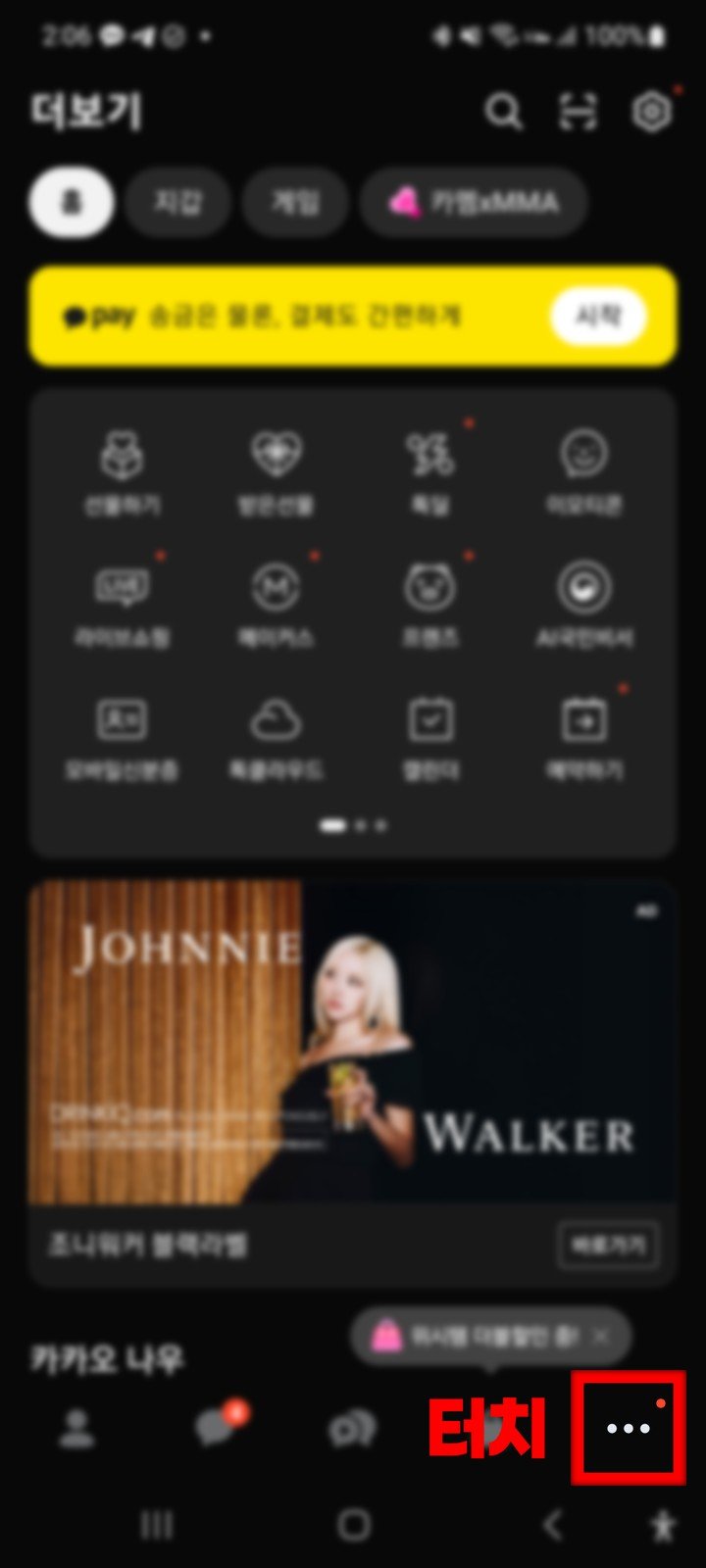
첫째, 카카오톡 아래쪽 메뉴에서 맨 오른쪽 「···」 더보기를 누르고, 오른쪽 위 톱니바퀴 설정을 누릅니다.
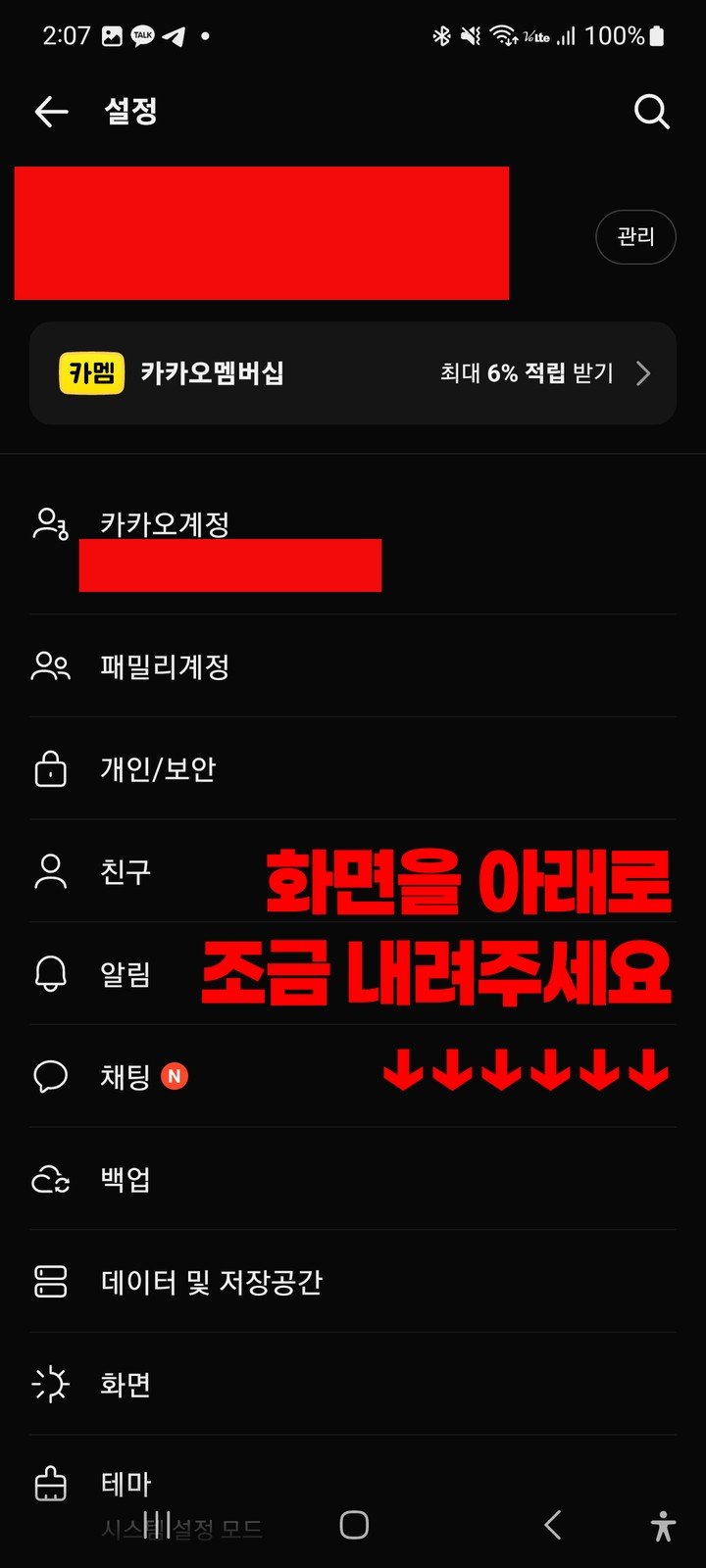
둘째, 설정 화면이 열리면 화면을 아래로 조금 내립니다.
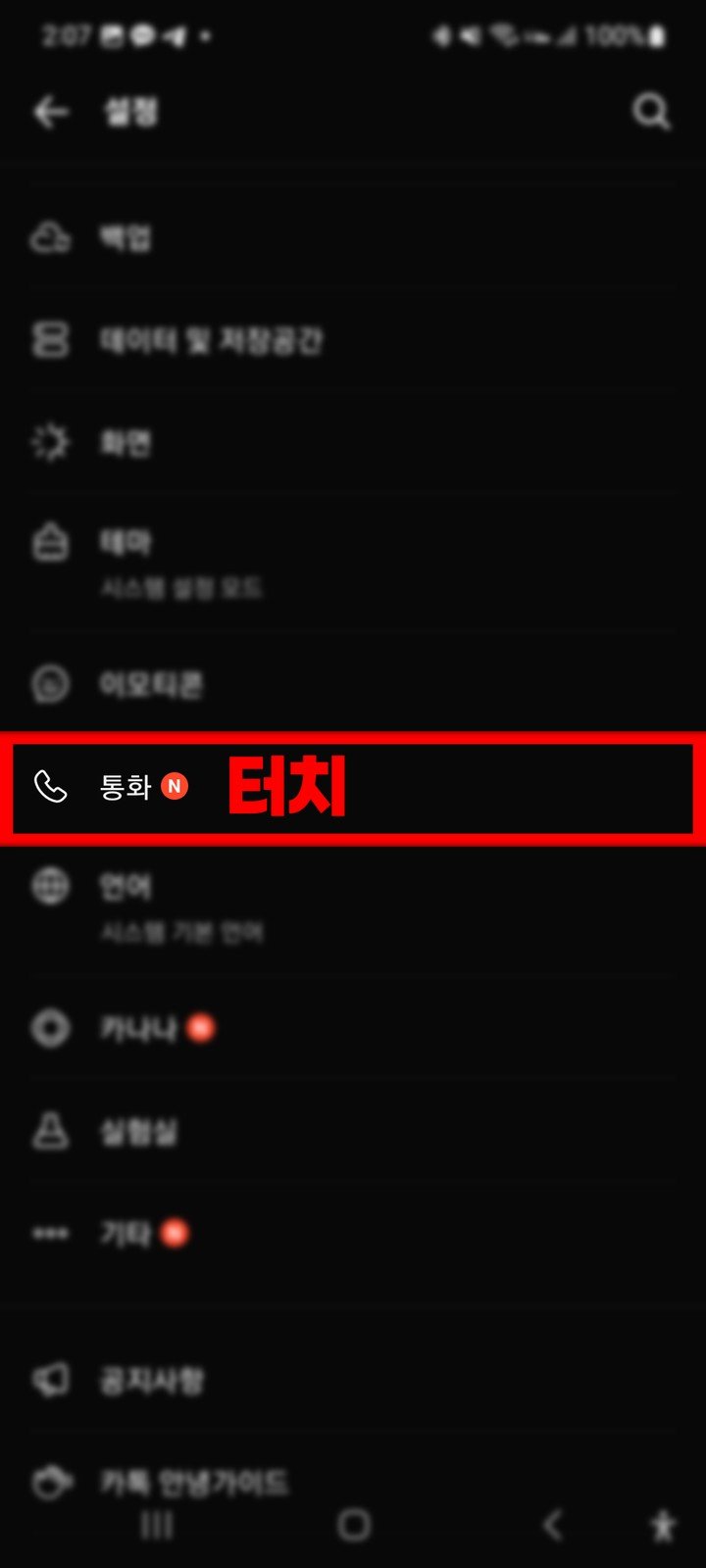
셋째, 목록에서 「통화」를 찾아 누릅니다.
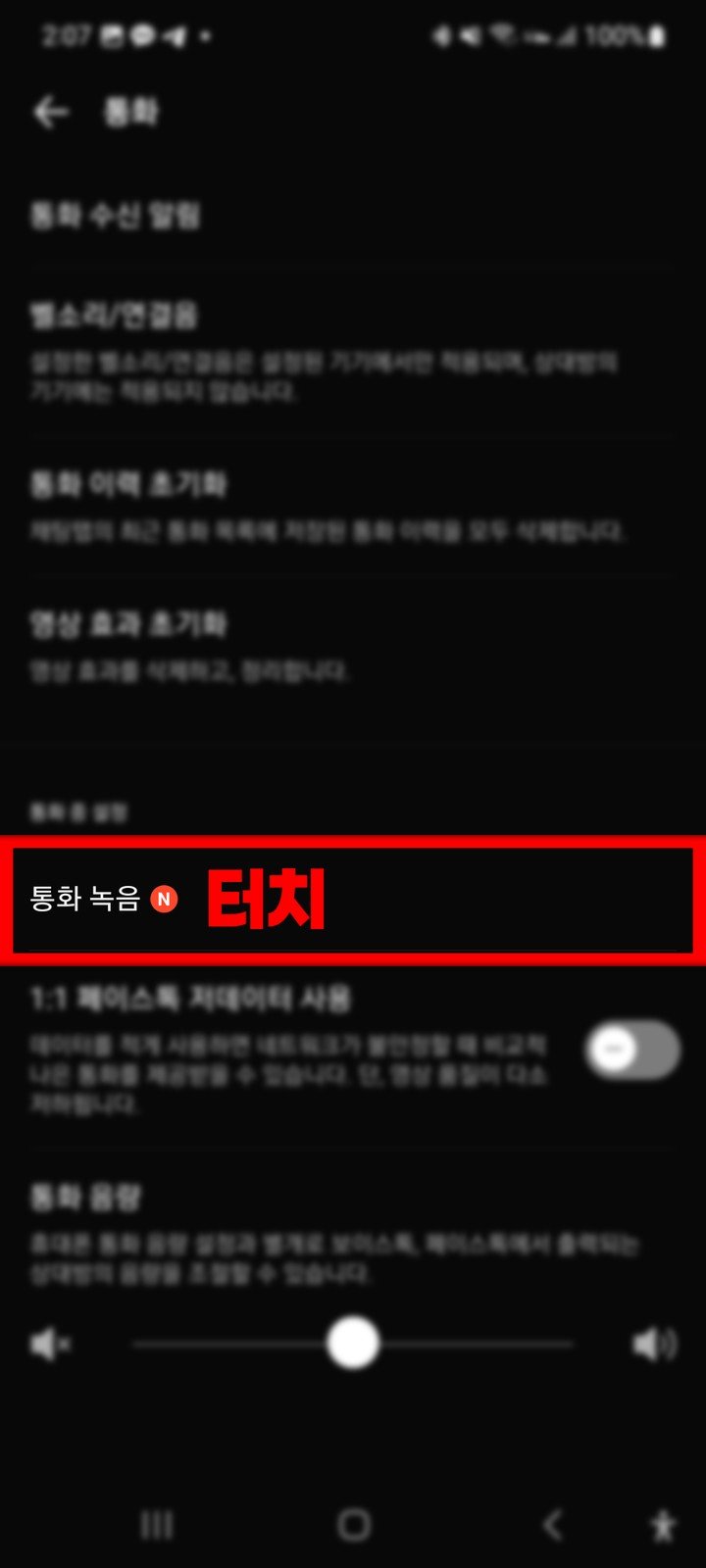
넷째, 통화 화면에서 「통화 중 설정」 아래 「통화 녹음」을 누릅니다.
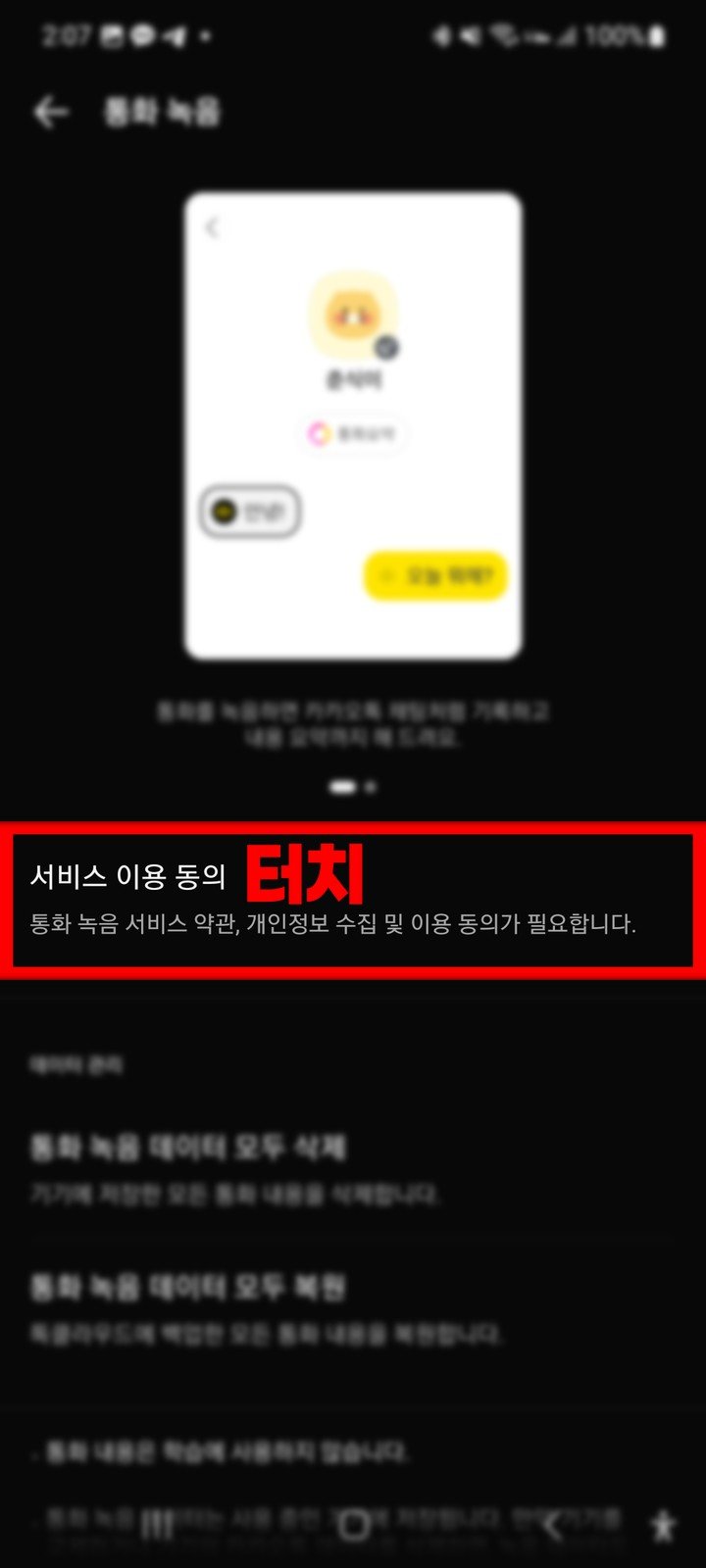
다섯째, 처음 쓰는 경우라면 「서비스 이용 동의」를 누릅니다.
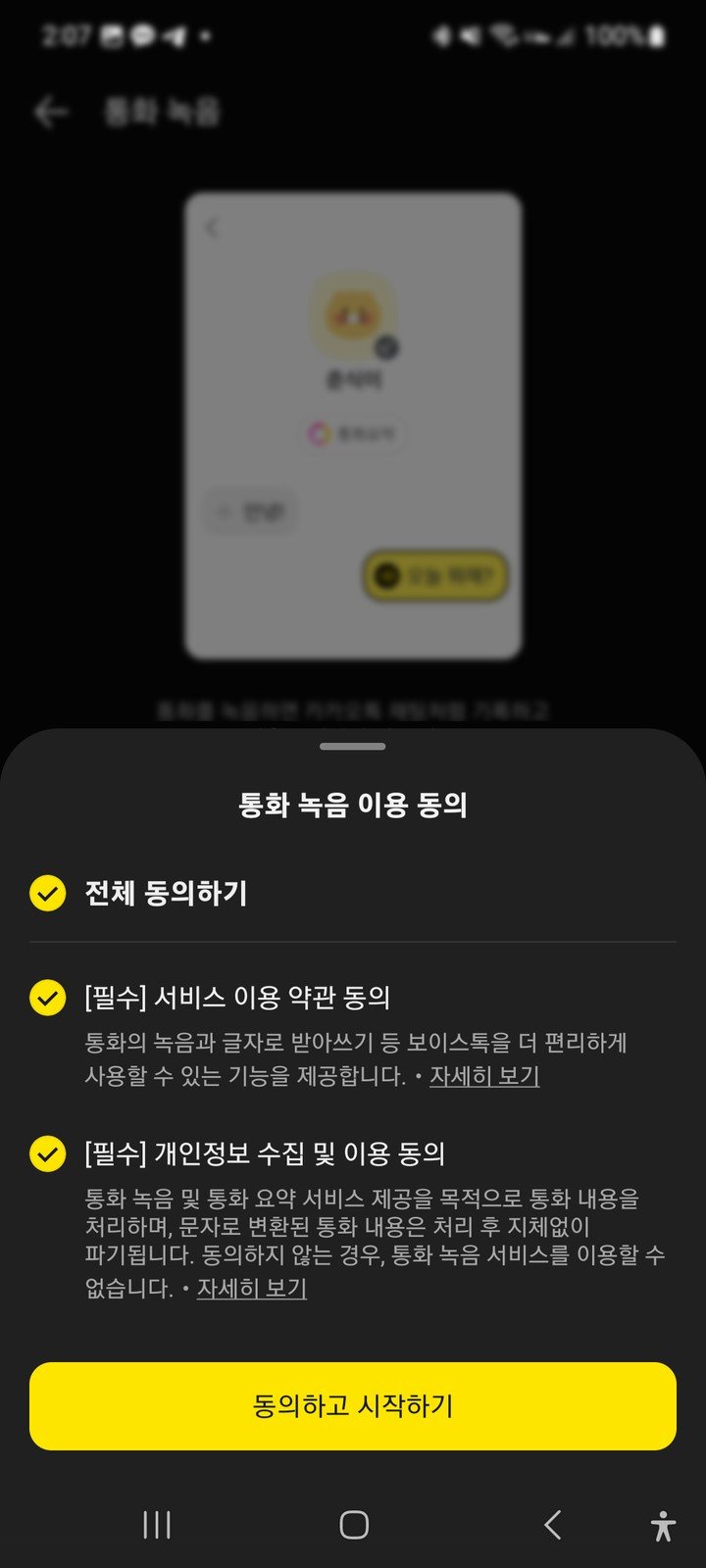
여섯째, 동의 창이 뜨면 전체 동의하기를 누르고 동의하고 시작하기를 누릅니다. 서비스 이용 약관 동의와 개인정보 수집 및 이용 동의, 두 가지가 필수입니다.
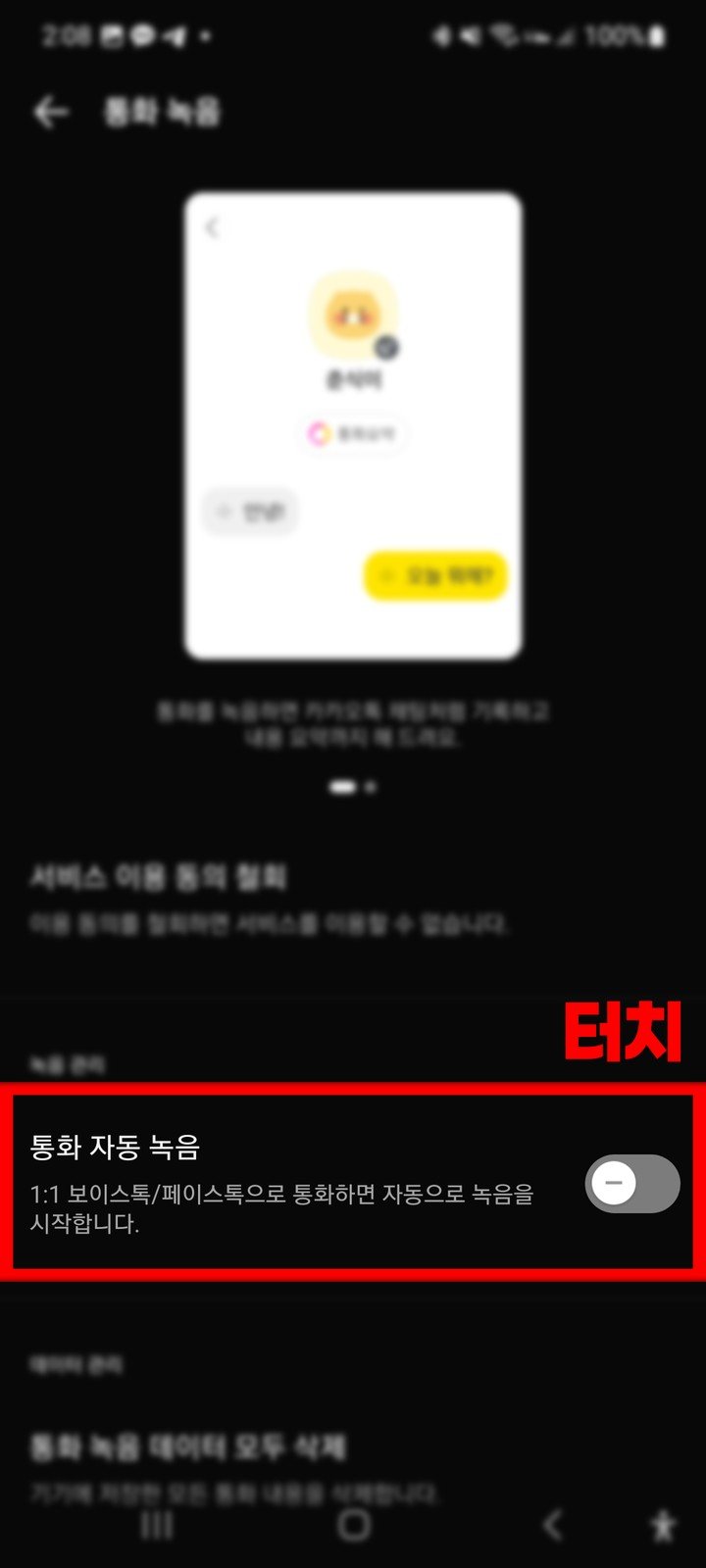
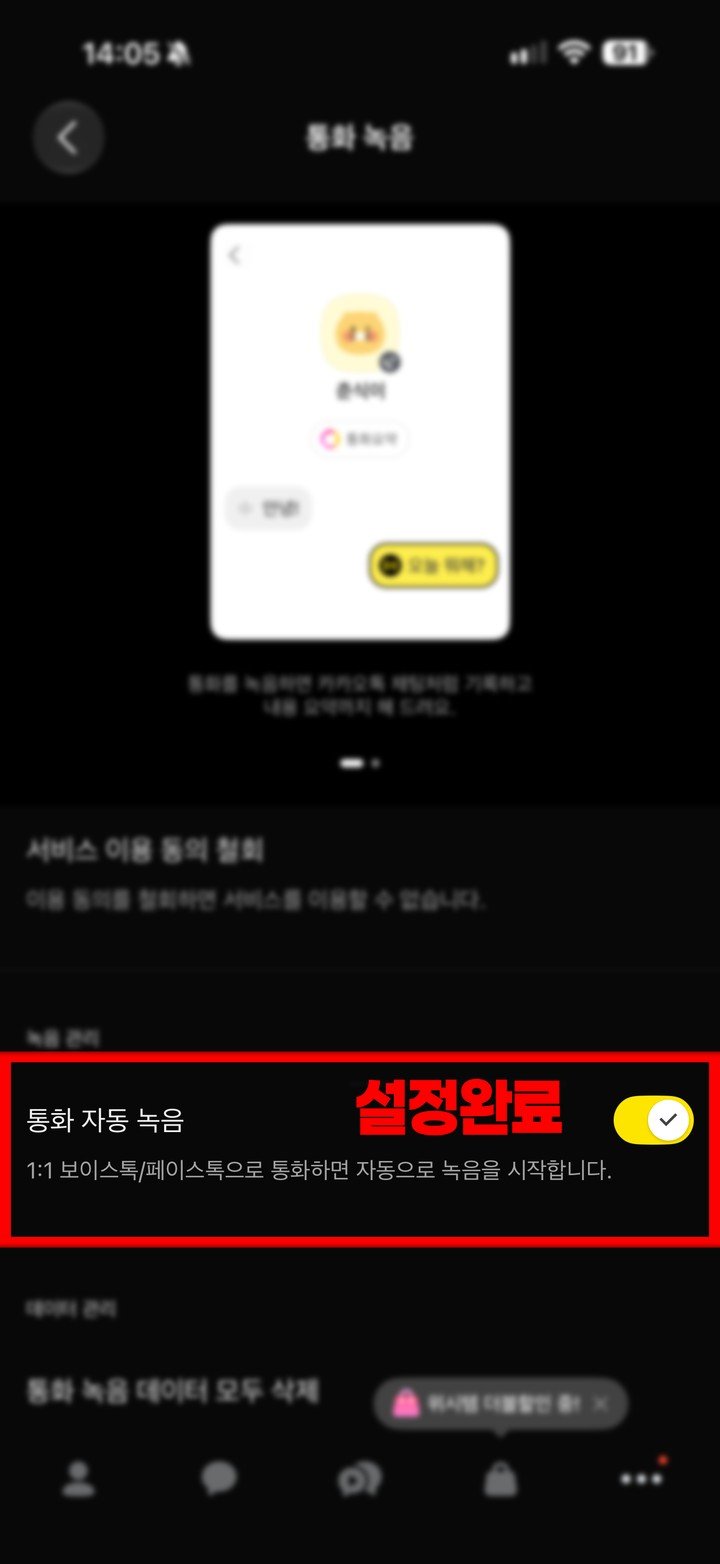
일곱째, 녹음 관리 아래 「통화 자동 녹음」 스위치를 눌러 줍니다. 1:1 보이스톡이나 페이스톡을 하면 통화가 시작될 때 자동으로 녹음이 시작된다는 설명이 붙어 있습니다.
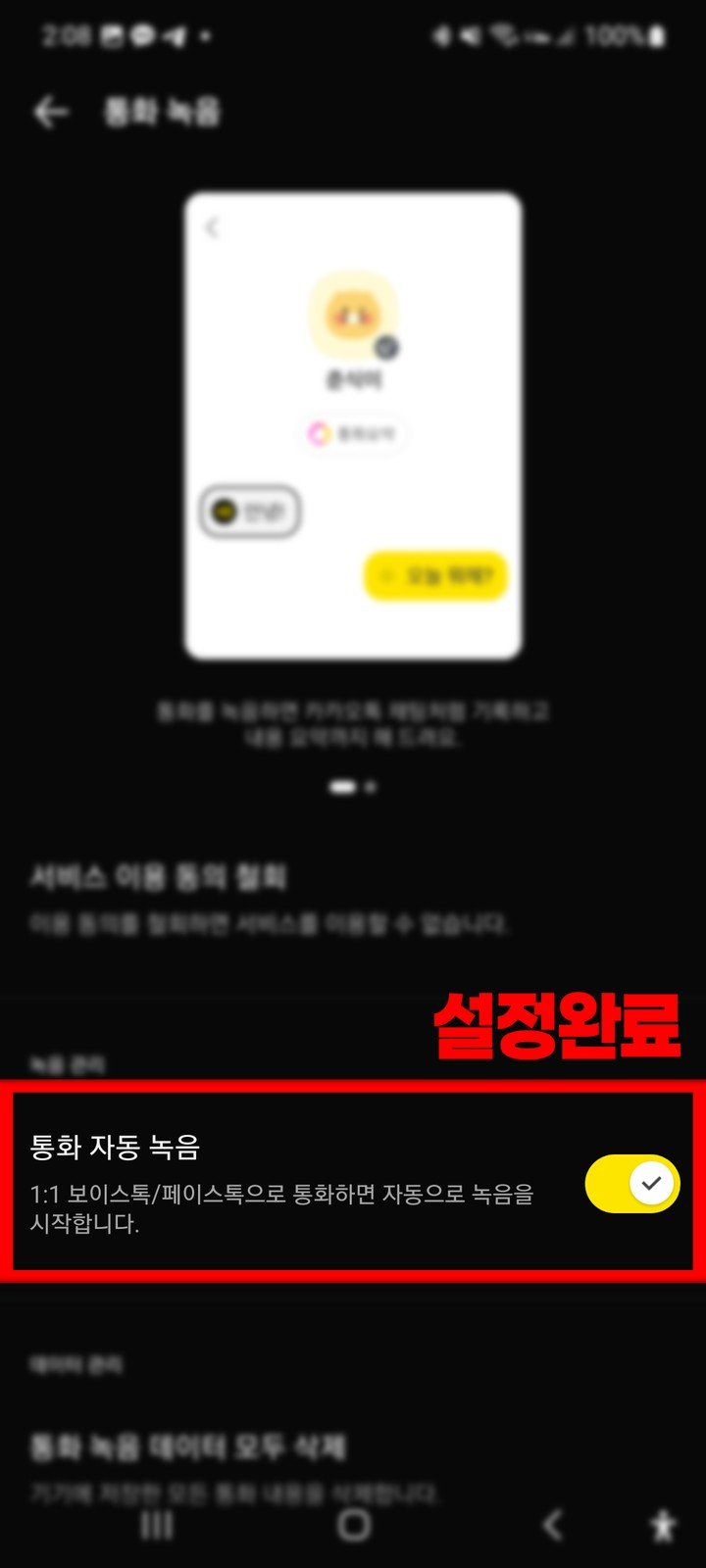
여덟째, 스위치가 노란색으로 바뀌면 설정이 끝난 겁니다.
[아이폰] 아이폰도 순서는 비슷합니다.
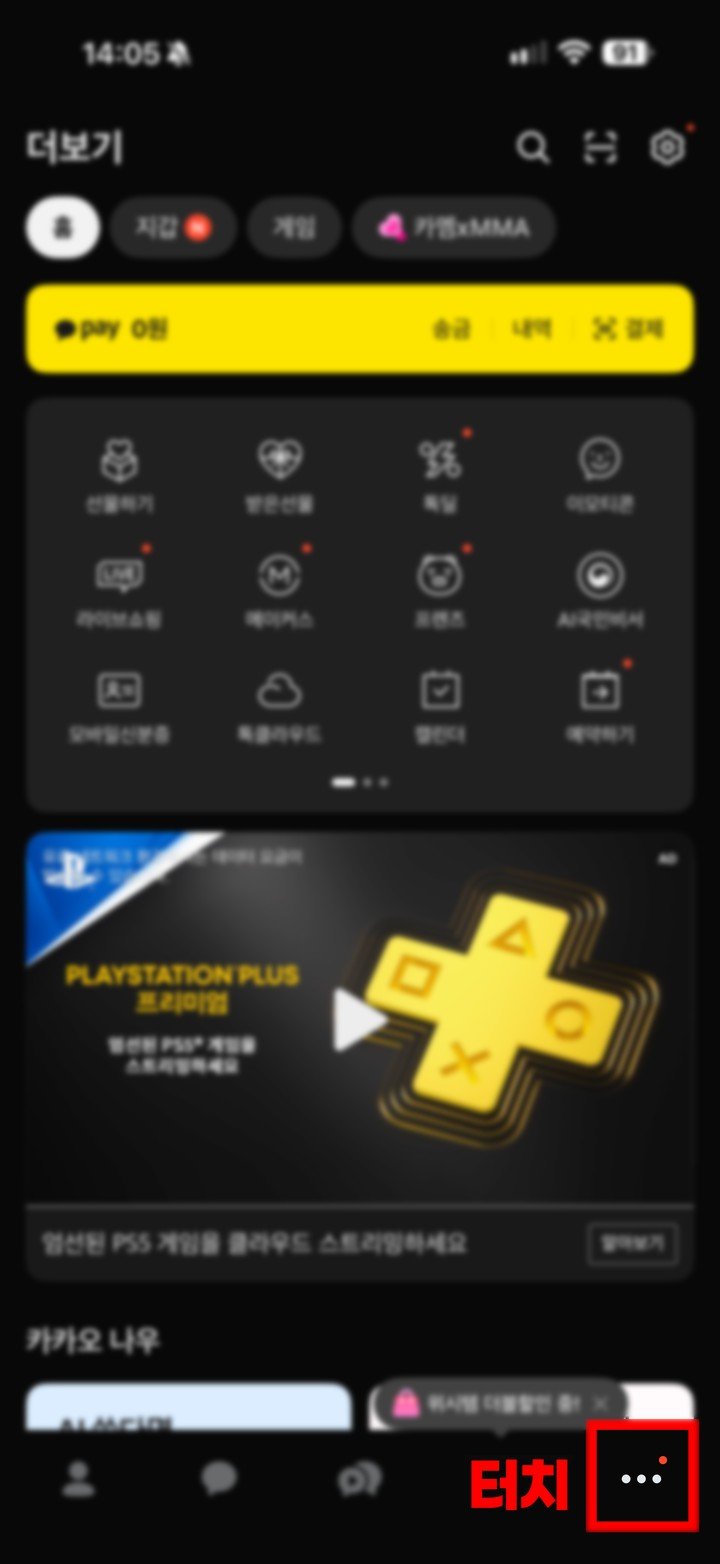
첫째, 아래쪽 메뉴 맨 오른쪽 「···」 더보기를 누르고 오른쪽 위 톱니바퀴 설정을 누릅니다.
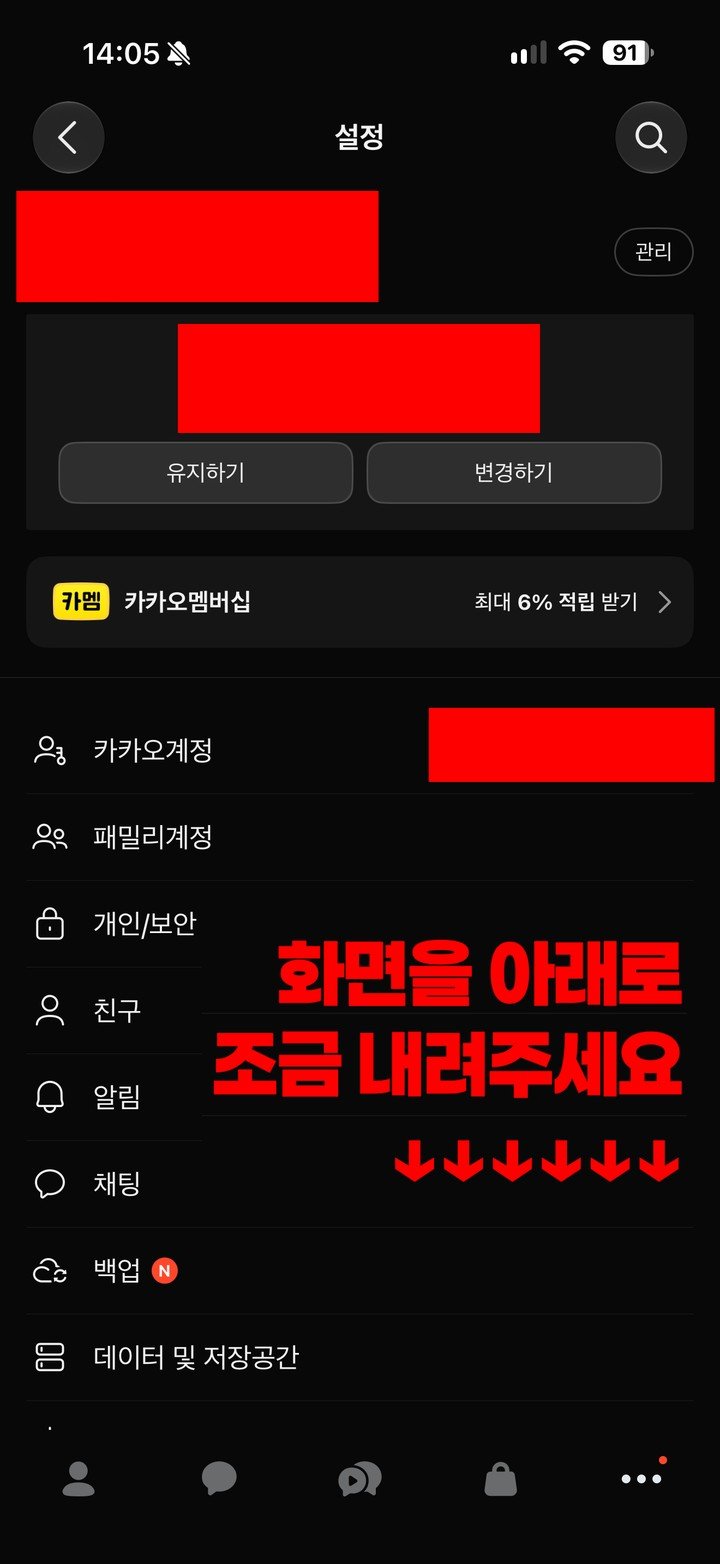
둘째, 설정 화면을 아래로 조금 내립니다.
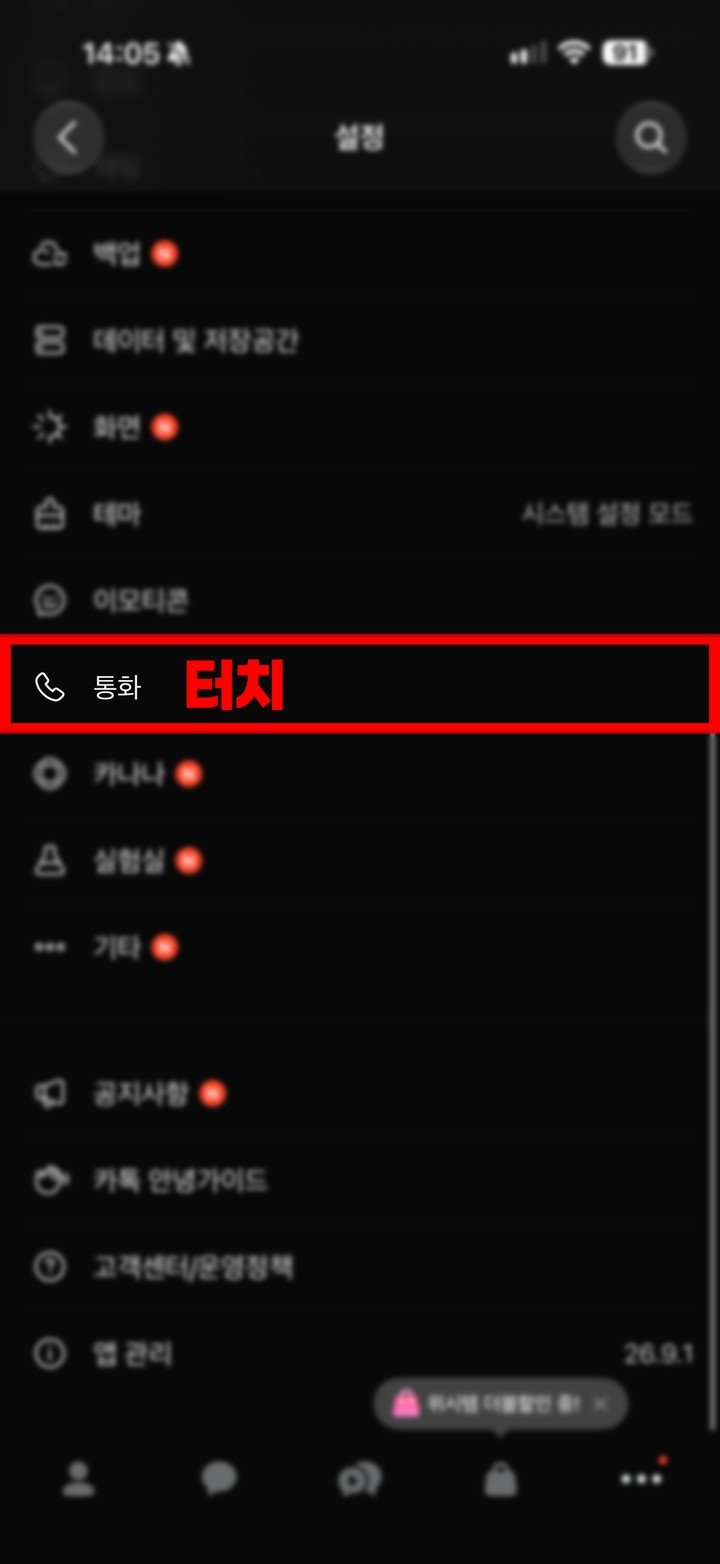
셋째, 「통화」를 누릅니다.
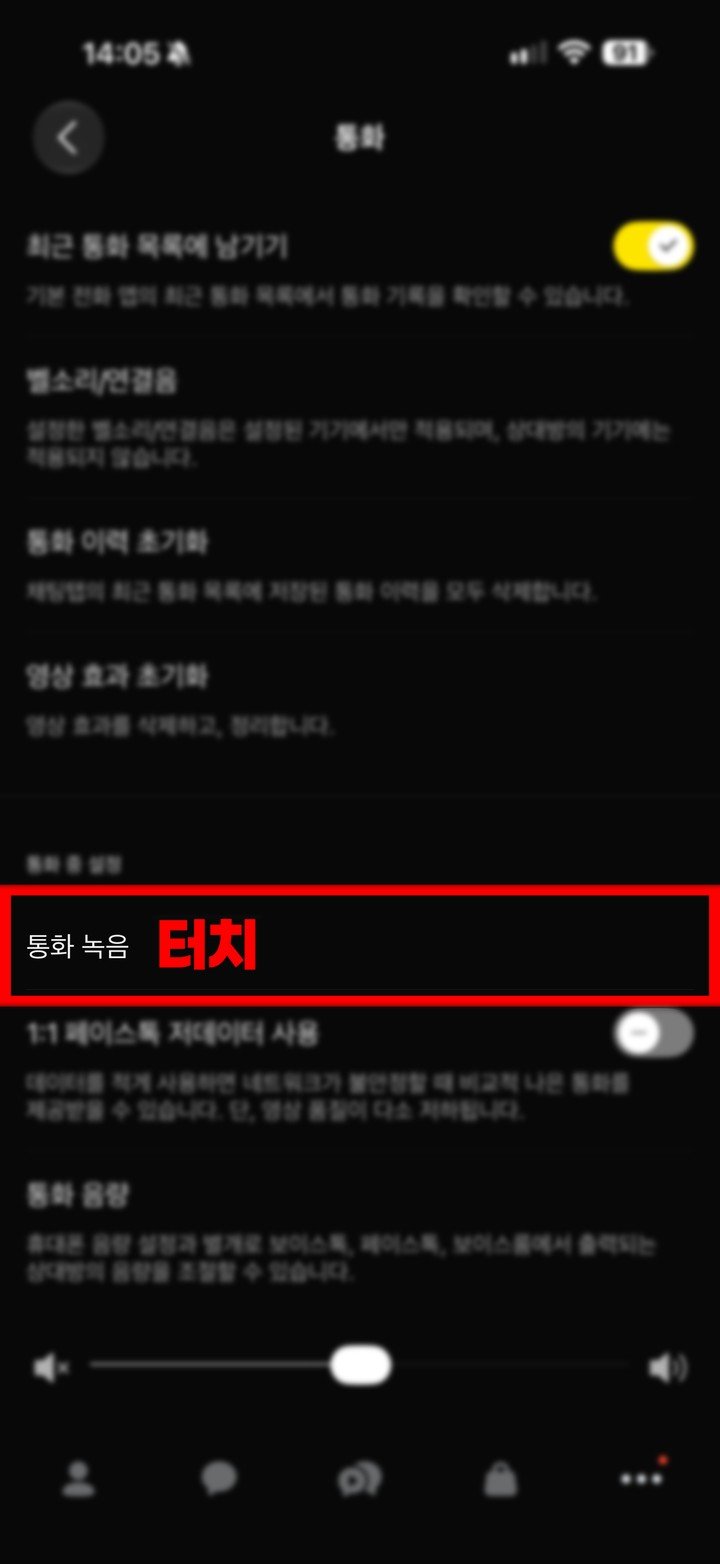
넷째, 「통화 중 설정」 아래 「통화 녹음」을 누릅니다.
다섯째, 「통화 자동 녹음」 스위치를 누릅니다. 처음이라면 갤럭시와 같은 동의 화면이 먼저 나올 수 있습니다.
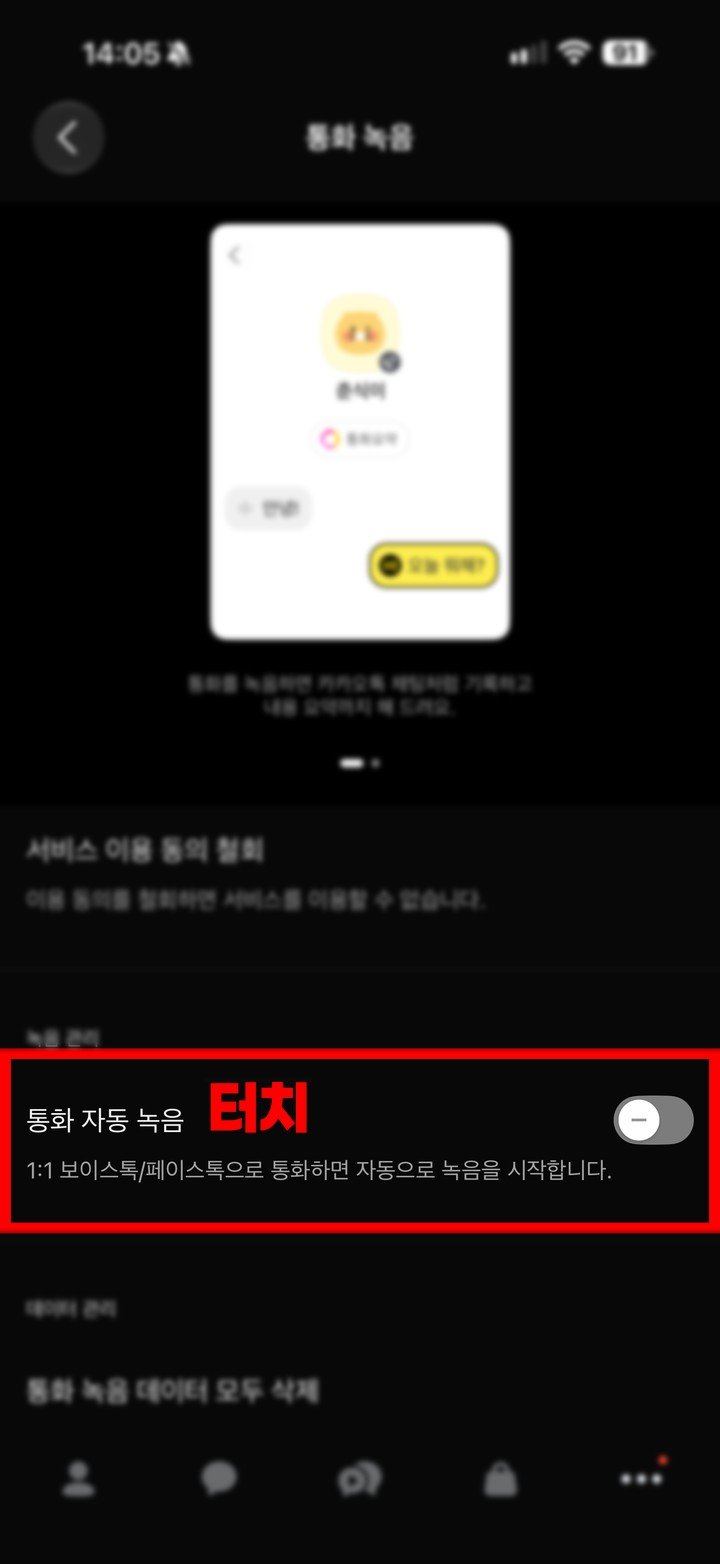
여섯째, 스위치가 노란색으로 켜지면 설정이 끝납니다.
메뉴가 보이지 않는다면 카카오톡을 최신 버전으로 업데이트한 뒤 다시 찾아보세요. 이미 끝난 통화나 켜기 전에 있었던 통화는 녹음되지 않을 수 있으니, 다음 전화가 오기 전에 미리 켜 두셔야 합니다.
[통화가 끝난 뒤 남겨 둘 것] 담덕법률사무소에 문의하는 분들 중에도 통화 녹음을 미리 켜 두지 않아 아쉬워하는 경우가 있습니다. 녹음을 켰다고 끝이 아니니 아래 네 가지도 함께 챙겨 두세요.
- 원본 파일은 지우거나 손대지 말고 그대로 둡니다. - 통화한 날짜와 상대방 카카오톡 계정, 들은 이야기를 간단히 따로 적어 둡니다. - 본인이 참여한 통화만 녹음하고, 남의 대화는 녹음하지 마세요. - 녹음 파일을 다른 사람에게 함부로 퍼뜨리거나 공개하지 않습니다.
[자주 묻는 질문]
Q. 통화 중간에 녹음을 켤 수 있나요? A. 이 글에서는 통화가 시작되기 전에 자동 녹음을 미리 켜 두는 방법만 안내합니다. 통화 중 수동 설정은 확인되지 않아 다루지 않습니다.
Q. 상대방도 카톡 녹음 기능을 켜 둬야 하나요? A. 아닙니다. 본인 기기에서 자동 녹음을 켜 두면 본인이 참여한 1:1 보이스톡이 시작될 때 녹음됩니다.
Q. 예전에 받았던 전화도 지금 다시 녹음할 수 있나요? A. 아닙니다. 설정 전에 이미 끝난 통화는 녹음되지 않을 수 있습니다. 지금 켜 두고 다음 전화부터 기록을 남기시는 게 중요합니다.
통화 녹음은 지금 상황을 정리하는 첫 단추일 뿐입니다. 녹음 파일과 함께 날짜, 대화 내용을 적어 둔 메모가 나중에 상황을 설명하는 자료가 될 수 있습니다.